
Vous avez déjà cliqué sur « Sauvegarder » en pensant que c'était réglé ? Vous savez où se trouve votre dernière copie - et surtout ce qu'elle contient vraiment ? Beaucoup de sites WordPress ont une sauvegarde… et découvrent le jour du crash qu'il manque la base de données, ou que le fichier dort sur le serveur qui vient de tomber.
Ce guide ne s'arrête pas au bouton. On regarde ensemble ce qu'est une sauvegarde site WordPress réellement utilisable : les deux moitiés d'un site (fichiers et base de données), la fréquence à choisir selon votre rythme de publication, la règle 3-2-1 pour le stockage, et le test de restauration que presque personne ne fait. Comptez dix minutes de mise en place, puis cinq minutes par mois.
wp-config.php, le dossier wp-content, .htaccess) et la base de données. L'un sans l'autre ne restaure rien d'exploitable.| Méthode | Ce qu'elle fait bien | Sa limite |
|---|---|---|
| Extension de sauvegarde (UpdraftPlus, Duplicator) | planifie, envoie hors serveur, restaure en quelques clics | ne remplace pas un vrai test de restauration |
| Sauvegardes de l'hébergeur | rattrape vite une erreur récente | reste sur la même infrastructure, avec une durée de conservation limitée |
| FTP + phpMyAdmin | copie manuelle, indépendante de tout plugin | à refaire à la main, donc facile à oublier |
La checklist à imprimer : tout ce guide tient sur deux pages à cocher (quoi sauvegarder, fréquence, règle 3-2-1, test de restauration, journal des tests).
Parce que les pannes n'arrivent pas quand tout va bien. Sur les sites qu'on maintient, les causes de restauration sont presque toujours les mêmes : une mise à jour qui casse le site, une extension installée « pour tester » qui provoque une erreur critique, un piratage qui injecte du code dans les fichiers, ou une fausse manipulation dans la base.
Ce n'est pas qu'une question de confort. Si votre site collecte des formulaires, des comptes clients ou des commandes, vous traitez des données personnelles : la CNIL demande des copies de sauvegarde réalisées et testées régulièrement, avec au moins une copie sur un site géographiquement distinct et une copie isolée hors ligne (CNIL, fiche « Sécurité : Sauvegarder »). Sauvegarder un site WordPress, ce n'est donc pas de la prudence de développeur : c'est une base obligatoire quand on vend, quand on prend des rendez-vous ou quand on encaisse.
Et le jour où ça tombe mal, la facture ne se limite pas au dépannage : c'est le devis qui n'arrive pas, le formulaire de contact qui renvoie une erreur, la boutique fermée un samedi. Une copie récente, c'est le droit de revenir en arrière au lieu de reconstruire.
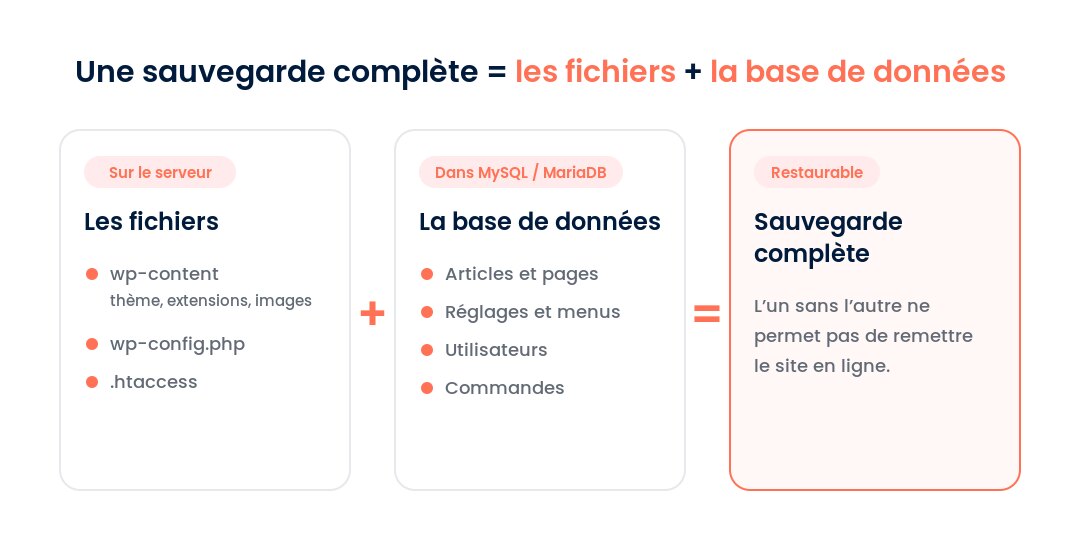
Un site WordPress, c'est deux moitiés, stockées à deux endroits différents. La documentation officielle le dit sans détour : sauvegarder les fichiers ne sauvegarde pas la base de données, car celle-ci vit dans un système séparé (MySQL ou MariaDB), en dehors du dossier WordPress (WordPress.org).
Les fichiers, côté serveur :
wp-config.php (identifiants de la base, réglages) ;wp-content en entier : thèmes, extensions, images et documents téléversés ;.htaccess, qui contient souvent les règles de sécurité et de redirection ;La base de données, côté MySQL/MariaDB : articles, pages, menus, réglages, comptes utilisateurs, commentaires, commandes WooCommerce, formulaires. Autrement dit, tout ce que vous avez écrit et configuré. Une sauvegarde de la base de données WordPress sans les fichiers vous rend un contenu sans design ; l'inverse vous rend un design vide.
Un détail qui piège les non-développeurs : le préfixe des tables (wp_ par défaut, souvent personnalisé). Notez-le quelque part, il sert au moment de réimporter la base.
La bonne réponse dépend d'une seule chose : combien de contenu vous pouvez vous permettre de perdre. La fréquence de sauvegarde automatique WordPress doit se caler sur votre rythme de publication, pas sur une règle universelle.
| Type de site | Base de données | Fichiers | Copie complète |
|---|---|---|---|
| Site vitrine, quelques modifications par an | 1 fois par semaine | 1 fois par mois | Avant chaque mise à jour |
| Blog ou site avec publications régulières | Tous les jours | 1 fois par mois | 1 fois par semaine |
| Boutique en ligne, prises de rendez-vous | Tous les jours | 1 fois par mois | 1 fois par semaine, avant les mises à jour |
Deux règles à ajouter à ce tableau :
Attention au piège classique : une sauvegarde quotidienne de la base seulement, sans les fichiers, ne vous sauve pas d'un thème corrompu ou d'images perdues. Et une copie qui date de trois mois ne vous sauve pas d'une fuite de données - la CNIL demande justement des sauvegardes fréquentes et testées.
Une sauvegarde posée sur le même serveur que le site n'est pas une sauvegarde : c'est une copie de travail. Si le disque lâche, si le compte est compromis ou si un rançongiciel chiffre le serveur, il emporte le site et ses copies. La CNIL le range explicitement dans ce qu'il ne faut pas faire : conserver les sauvegardes sur les mêmes systèmes que les données, ou au même endroit que les machines qui les hébergent (CNIL).
La règle 3-2-1 répond à ce problème, et c'est l'état de l'art en matière de sauvegarde :
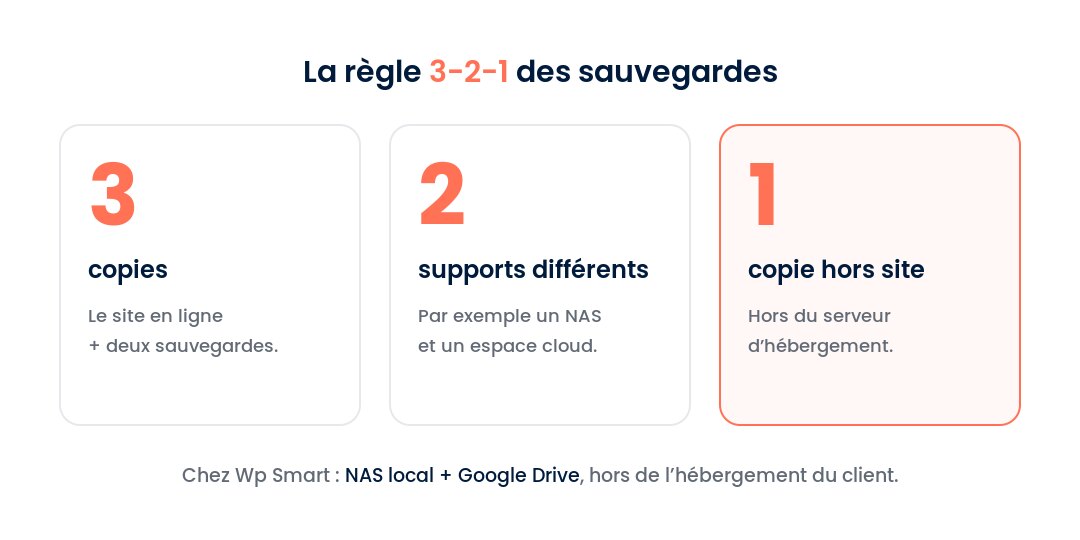
Concrètement, pour un site de freelance ou de PME, ça donne : le site en production, une copie téléchargée sur votre ordinateur ou un disque externe, et une copie dans un stockage distant (Google Drive, Dropbox, Amazon S3, ou l'espace de l'extension). Ajoutez un dossier hors ligne de temps en temps, par exemple une copie complète par trimestre sur un disque que vous débranchez.
Le corollaire, c'est la question à poser à votre hébergeur : « où sont stockées les sauvegardes, et pendant combien de temps ? ». Si la réponse est « sur le même serveur », vous avez une protection contre vos propres erreurs, pas contre une panne ou une attaque.
C'est la méthode qu'on recommande pour la majorité des sites. Un bon plugin sauvegarde WordPress fait trois choses que vous ne ferez pas à la main : il planifie, il envoie la copie hors du serveur, et il restaure en quelques clics. Voici comment sauvegarder un site WordPress sans y penser, avec deux extensions gratuites qui font le travail.
UpdraftPlus est installé sur plus de 4 millions de sites (WordPress.org). Version gratuite, marche à suivre :
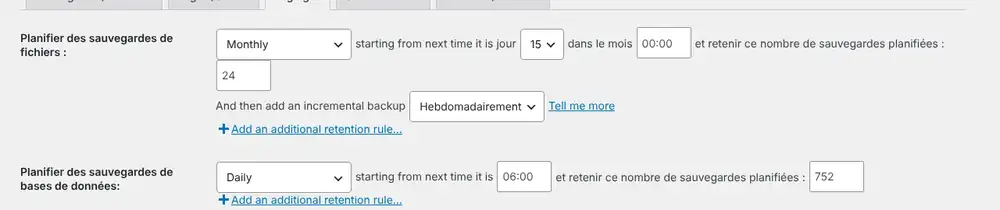
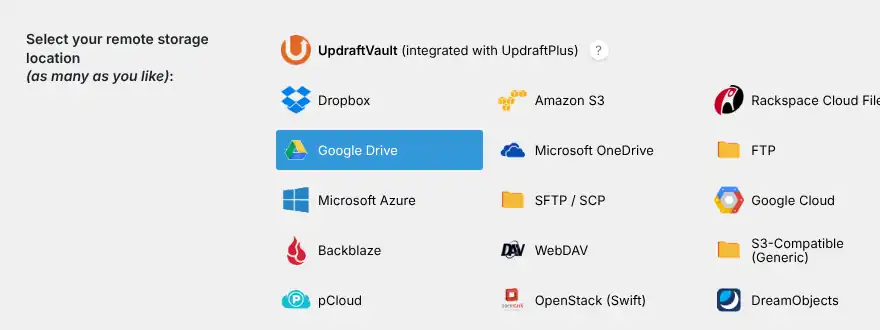
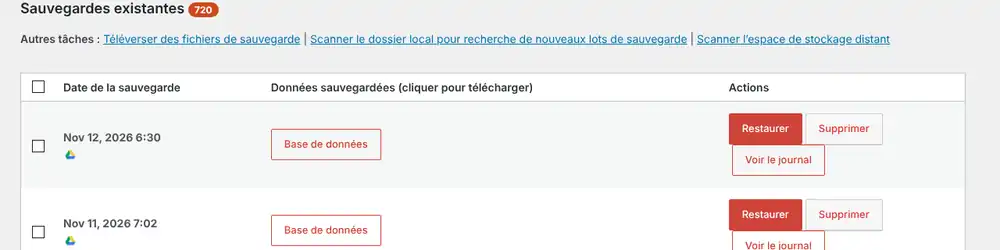
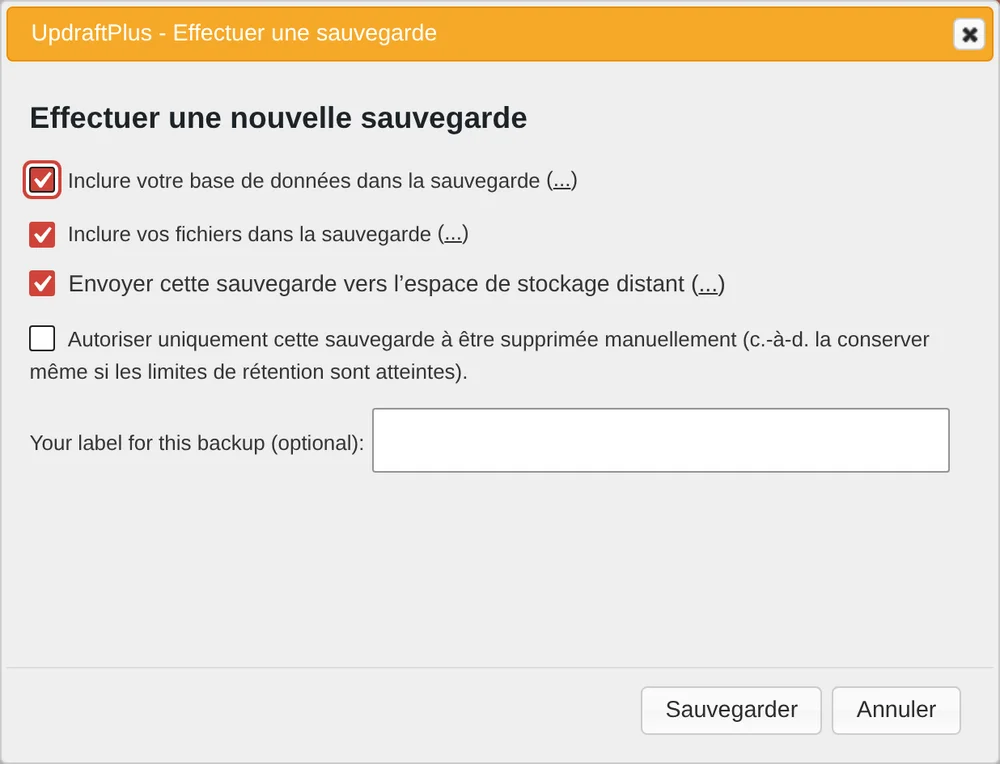
Deux limites à connaître : la version gratuite n'envoie les copies que vers un seul stockage distant à la fois, et n'enchaîne pas automatiquement une sauvegarde avant chaque mise à jour - c'est réservé à la version premium. Pour un site critique, ça pèse dans la décision.
Duplicator raisonne différemment : il emballe les fichiers et la base dans un paquet unique, avec un fichier d'installation. C'est l'outil à connaître quand vous voulez déplacer un site, ou le restaurer sur un serveur vide en repartant de zéro (WordPress.org).
votre-domaine.fr/installer.php, renseigner la base, lancer l'installation.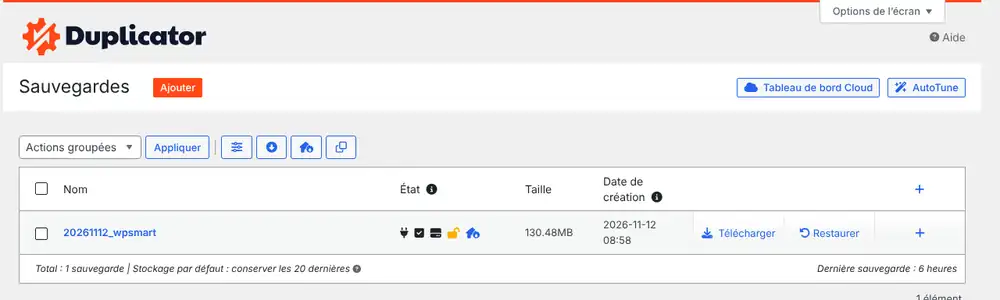
La version gratuite stocke localement et sur Duplicator Cloud, avec des archives chiffrées ; les sauvegardes planifiées et les stockages Dropbox, Google Drive, OneDrive ou S3 demandent la version Pro. Autrement dit : très bien pour une copie manuelle ou une migration, insuffisant seul pour de l'automatique.
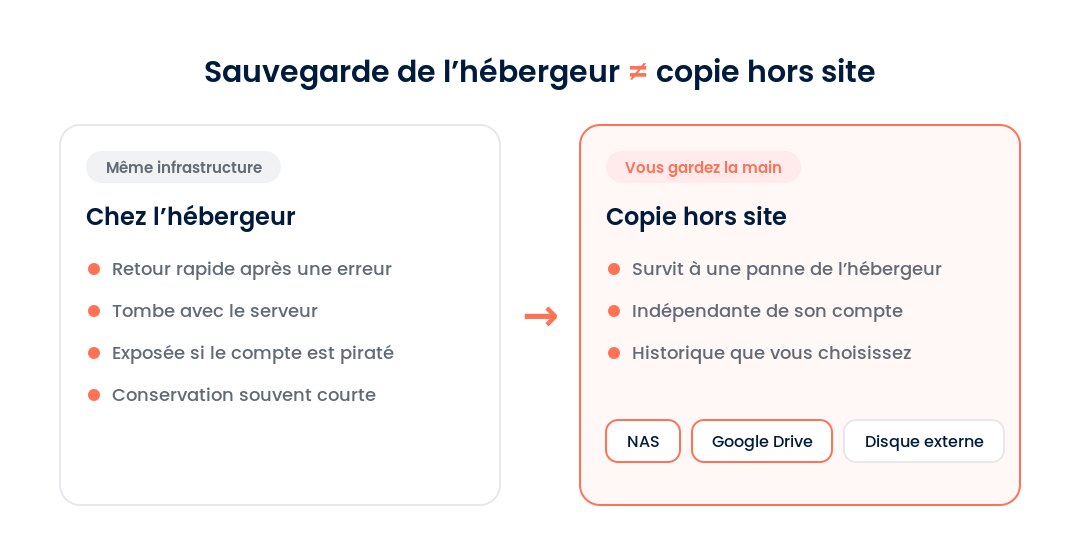
La plupart des hébergeurs annoncent des sauvegardes automatiques. Elles existent, elles sont utiles, et elles ne remplacent pas les vôtres. Voilà ce qu'elles couvrent réellement : un retour en arrière rapide, depuis le panneau d'administration, quand vous venez de casser quelque chose. C'est le filet de sécurité des cinq dernières minutes.
Ce qu'elles ne protègent pas :
Trois questions à poser, et à faire confirmer par écrit : où sont stockées les copies, combien de temps sont-elles conservées, et pouvez-vous lancer la restauration vous-même ? Si la restauration passe par un ticket support, vous n'avez pas de sauvegarde automatique WordPress : vous avez une promesse.
La bonne pratique est simple : gardez les sauvegardes de l'hébergeur, mais exportez régulièrement votre propre copie hors de son infrastructure. Les deux ne s'opposent pas, elles ne jouent pas dans la même catégorie.
Elle a un défaut - elle se fait à la main, donc elle s'oublie - mais elle a un mérite énorme : elle ne dépend d'aucune extension. C'est la méthode à garder pour une copie ponctuelle avant une intervention risquée, ou quand le site est trop cassé pour laisser un plugin travailler.
Les fichiers, par FTP : connectez-vous avec un client FTP (FileZilla, Cyberduck) ou le gestionnaire de fichiers de votre hébergeur, puis téléchargez l'intégralité du dossier WordPress sur votre ordinateur - au minimum wp-content, wp-config.php et .htaccess. Sur un site de plusieurs gigaoctets, visez wp-content/uploads en priorité : c'est le plus lourd et le plus irremplaçable.
La base de données, par phpMyAdmin :
.sql - ou .gz si vous choisissez la compression.Pour la restauration, le chemin inverse : onglet Importer, on choisit le fichier .sql, format SQL, puis Exécuter (WordPress.org). La sauvegarde de la base de données WordPress est celle qui vous coûte le plus cher si elle manque : les fichiers, on peut souvent les récupérer ailleurs ; les articles, les commandes et les comptes, non.
Un mot sur les outils en ligne de commande (mysqldump) : c'est plus rapide et plus fiable sur les grosses bases, mais ça suppose un accès SSH. Si vous ne savez pas ce qu'est SSH, restez sur phpMyAdmin - le risque d'erreur est plus faible.
Restaurer une sauvegarde WordPress est l'étape où l'on perd le plus de sites qui allaient bien. La règle numéro un : on ne restaure pas en production pour tester. On restaure sur une copie, on vérifie, puis on bascule.
wp-config.php doivent suivre.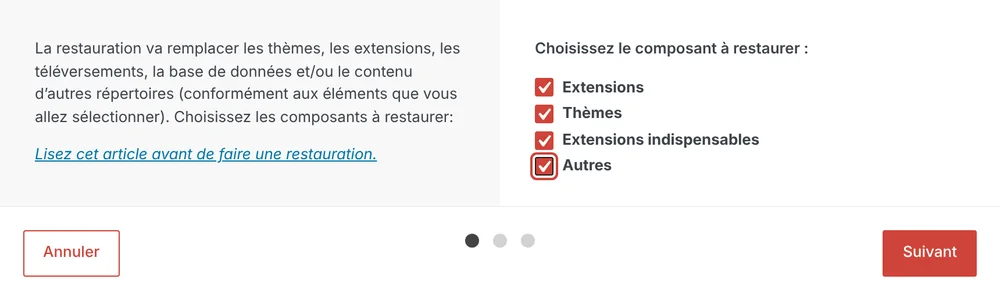
Si votre site est déjà en panne et que vous n'avez jamais restauré de votre vie, ne découvrez pas la procédure dans l'urgence : un dépannage WordPress en urgence commence par un diagnostic gratuit, avec une intervention à partir de 75 €HT et une prestation garantie 30 jours.
Une sauvegarde non testée est une hypothèse, pas une protection. La CNIL le formule sans ambiguïté : il faut tester régulièrement l'intégrité des sauvegardes et la capacité de les restaurer, et « ne jamais vérifier si les sauvegardes sont exploitables » figure dans la liste de ce qu'il ne faut pas faire.
Le test tient en une demi-heure, une fois par trimestre :
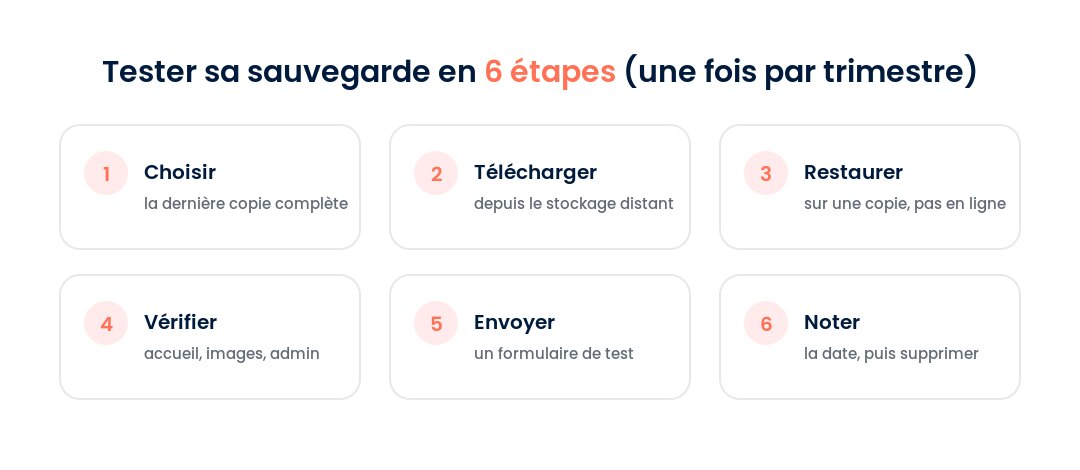
Les échecs les plus fréquents, quand on fait ce test pour la première fois : une archive incomplète parce que le serveur a coupé le script, un export de base vide, un dossier uploads exclu pour gagner du poids, ou un stockage distant déconnecté depuis des mois. Mieux vaut le découvrir un mardi après-midi qu'un dimanche soir de lancement. Pour ne rien oublier, téléchargez la checklist PDF et notez-y vos tests : la deuxième page contient un journal prévu pour ça.
Tous les jours pour la base de données dès que vous publiez ou vendez en ligne, une fois par mois pour les fichiers, et une copie complète avant chaque mise à jour. Un site vitrine modifié deux fois par an peut se contenter d'une sauvegarde hebdomadaire de la base, à condition de faire une copie complète avant toute intervention.
Oui, et elle est sérieuse : UpdraftPlus gratuit planifie les sauvegardes et les envoie vers Google Drive, Dropbox, Amazon S3 ou un serveur FTP. Duplicator gratuit crée une copie complète et la restaure en un clic, avec un stockage local et sur Duplicator Cloud. La limite des versions gratuites se situe sur l'automatisation avancée et les destinations multiples - pas sur la qualité de la copie.
Non. Elle est stockée sur la même infrastructure que votre site, donc elle ne vous protège ni d'une panne, ni d'un piratage, ni d'une suppression de compte, et sa durée de conservation est souvent courte. Gardez-la comme filet de sécurité immédiat, et ajoutez une copie hors site dont vous maîtrisez le compte.
Hors du serveur d'hébergement, sur au moins deux supports différents, avec une copie idéalement hors ligne. Un disque local plus un espace cloud suffisent pour un site de TPE ; l'essentiel est que la perte d'un seul service ne vous fasse pas perdre toutes vos copies.
Oui, ce sont deux choses distinctes et deux systèmes distincts. La base contient vos contenus, vos réglages, vos utilisateurs et vos commandes ; les fichiers contiennent le thème, les extensions et les images. Une sauvegarde WordPress complète contient toujours les deux, avec le même horodatage si possible.
Oui, par FTP pour les fichiers et par phpMyAdmin pour la base. C'est fiable, mais entièrement manuel : à réserver aux copies ponctuelles avant une intervention risquée, pas à la protection quotidienne d'un site qui travaille pour vous.
Chez Wp Smart, les sauvegardes ne sont pas une case cochée dans une liste : c'est le cœur du service. Sur les sites de nos clients, la base de données est sauvegardée tous les jours, les fichiers une fois par mois, et une copie complète est réalisée chaque semaine, le lundi, juste avant les mises à jour hebdomadaires. Elle est stockée hors du serveur d'hébergement, en double : sur un NAS local et sur Google Drive. C'est notre application concrète de la règle 3-2-1.
Ce dispositif a servi, deux fois au moins. Un site est tombé en panne pendant une mise à jour faite à la main : restauration immédiate depuis la copie complète prise juste avant la mise à jour. Un autre client a installé lui-même une extension qui a provoqué une erreur critique : notre monitoring nous a alertés et nous sommes intervenus dans l'heure. C'est exactement la différence entre avoir un fichier quelque part et avoir quelqu'un qui sait quoi en faire.
Tout est compris dans la formule de maintenance WordPress à 752 €HT/an, soit 62,67 €HT/mois : mises à jour hebdomadaires, sécurité, sauvegardes automatiques et manuelles, restauration en cas de crash, monitoring, rapport mensuel et intervention 7j/7. Un seul interlocuteur, pas une agence. Le détail et les modalités de paiement sont sur la page tarifs de la maintenance WordPress.
Et si vous voulez d'abord savoir où vous en êtes : l'audit de votre site est gratuit, et il vous dira si votre sauvegarde actuelle vous sauverait vraiment.
Une mise à jour qui casse le site, une sauvegarde oubliée, un plugin abandonné : c'est presque toujours là que tout s'arrête. Avec notre maintenance WordPress, on prend le relais sur les mises à jour, les sauvegardes et la sécurité pour 752 €HT/an, avec une intervention 7j/7.

